Fonctionnalités
Tout savoir sur REZO+
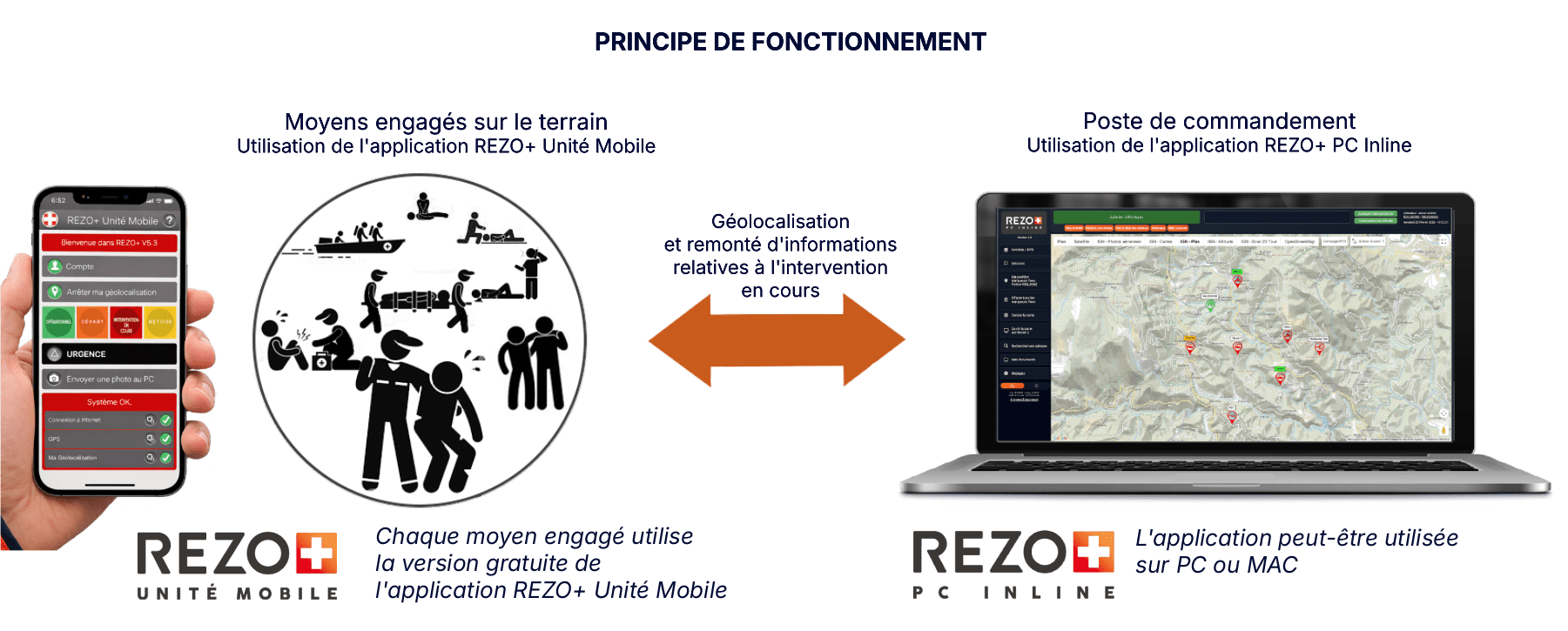
REZO+ est une solution de géolocalisation en temps réel dédiée aux missions de Sécurité Civile ou de transport sanitaire. Elle permet à toute structure de commandement de suivre en temps réel sur une carte satellitaire ou sur plan le parcours et le statut des Moyens engagés sur une Activité définie. Cette activité et les Moyens qui lui sont affectés sont enregistrés et peuvent être réutilisés régulièrement. (Activité « ouverture d’un centre d’hébergement d’urgence », Activité « DPS Trail »…)
Elles s’appuient sur l’installation d’une application gratuite sur les smartphones IOS et Android de fonction ou personnels des moyens engagés sur le terrain (REZO+ Unité Mobile), et sur une application de commandement, payante, installée sur le support informatique de la structure de commandement (PC ou Mac).
Fonctionnalités
La cartographie
La visualisation d’une Activité ou d’une mission s’effectue à partir d’une carte, en mode plan, satellite, cartes IGN (photos aérienne, cartes, plan, altitude, SCAN 25 TOUR et Carroyage DFCI) ou OpenStreetMap. Ceci permet une utilisation aussi bien rapprochée (DPS petite envergure) que globale (Missions d’urgence départementales, zonales ou nationales). Dès réception d’une alerte, l’opérateur PC peut en outre visualiser l’adresse d’intervention sur la carte, et projeter sur site le vecteur le plus proche. La couche « Carroyage DCFI » permet de localiser rapidement l’emplacement d’un événement de type feux de forêt.
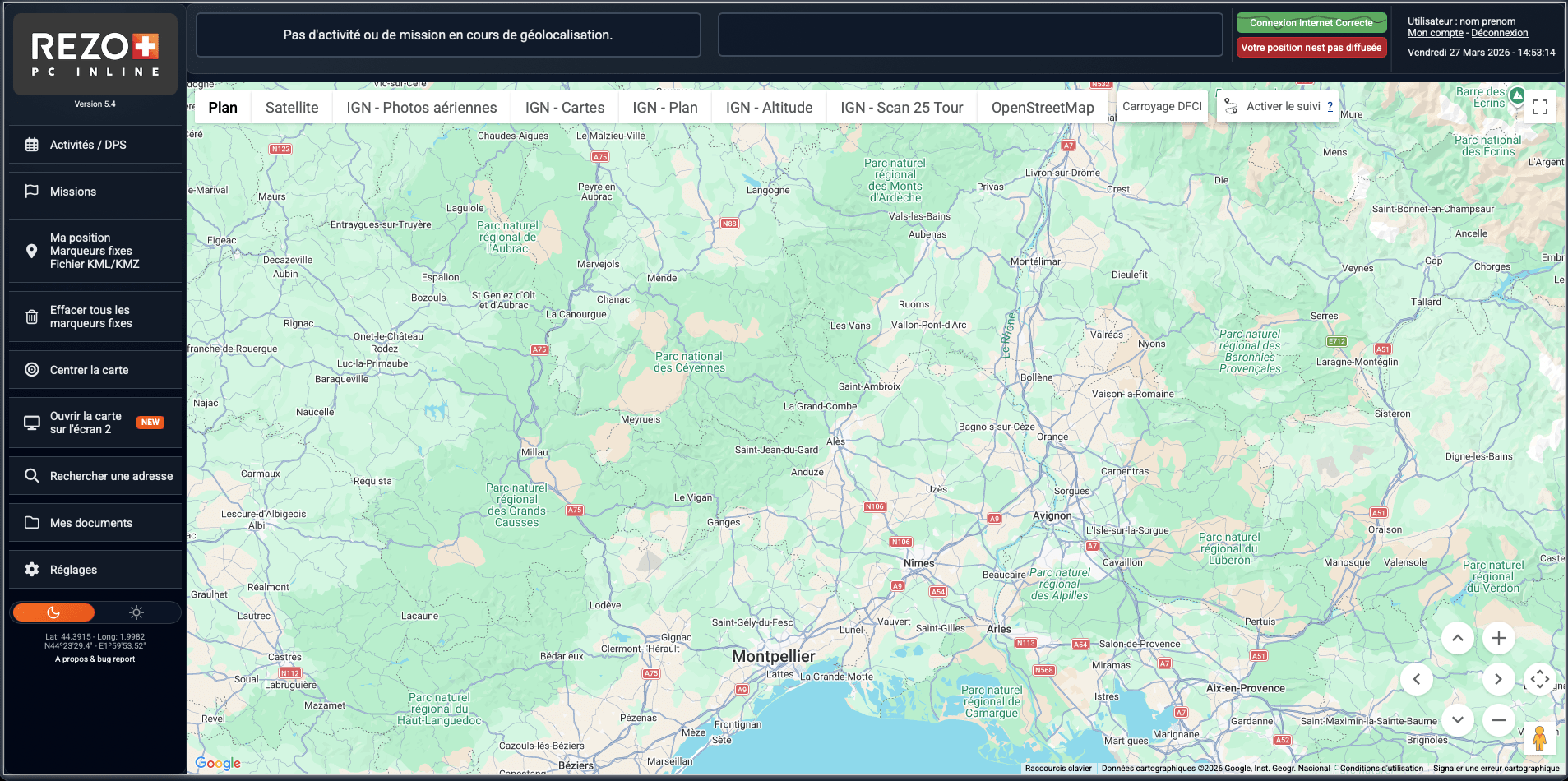
Google Maps – Plan
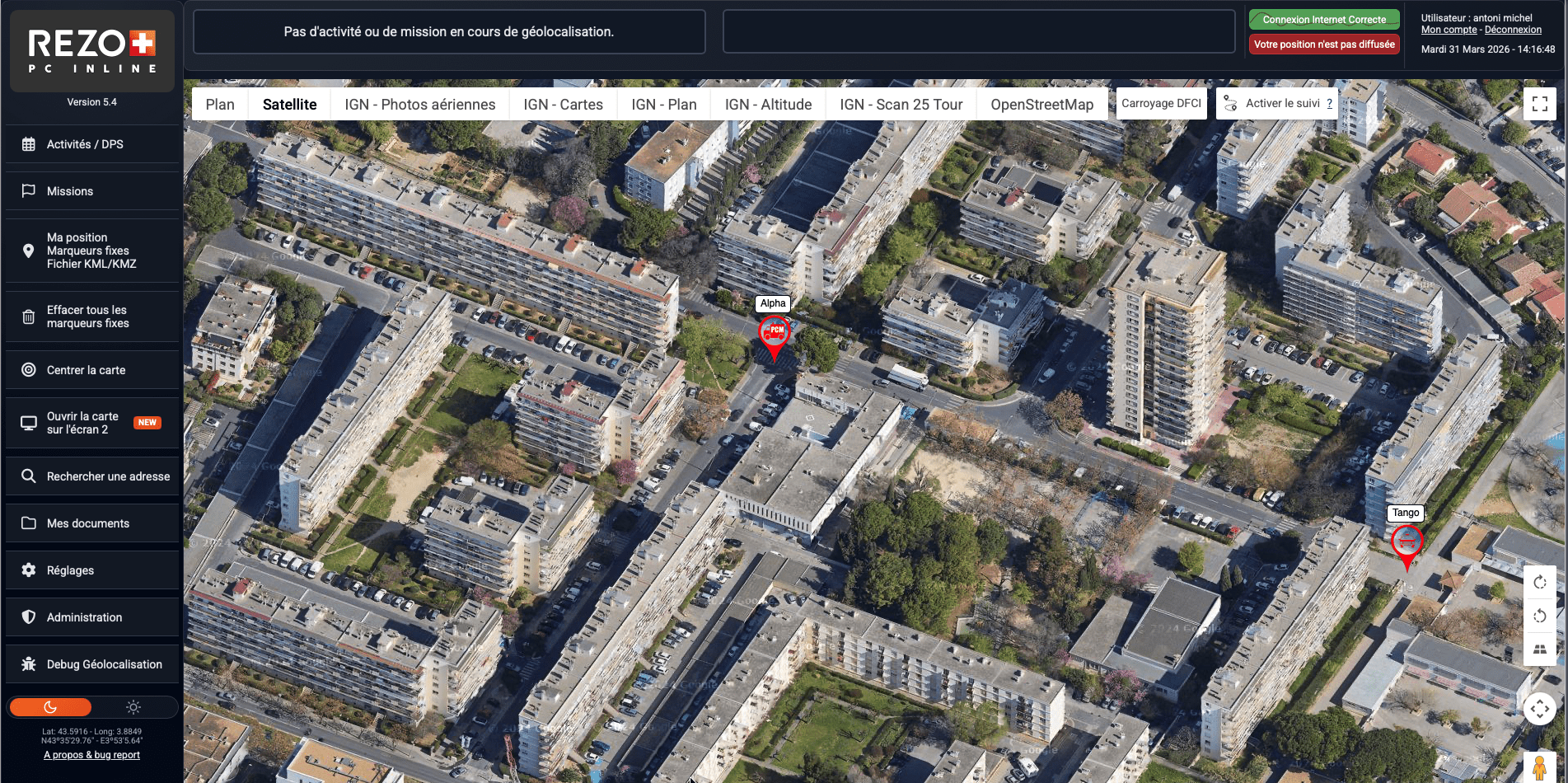
Google Maps – Satellite
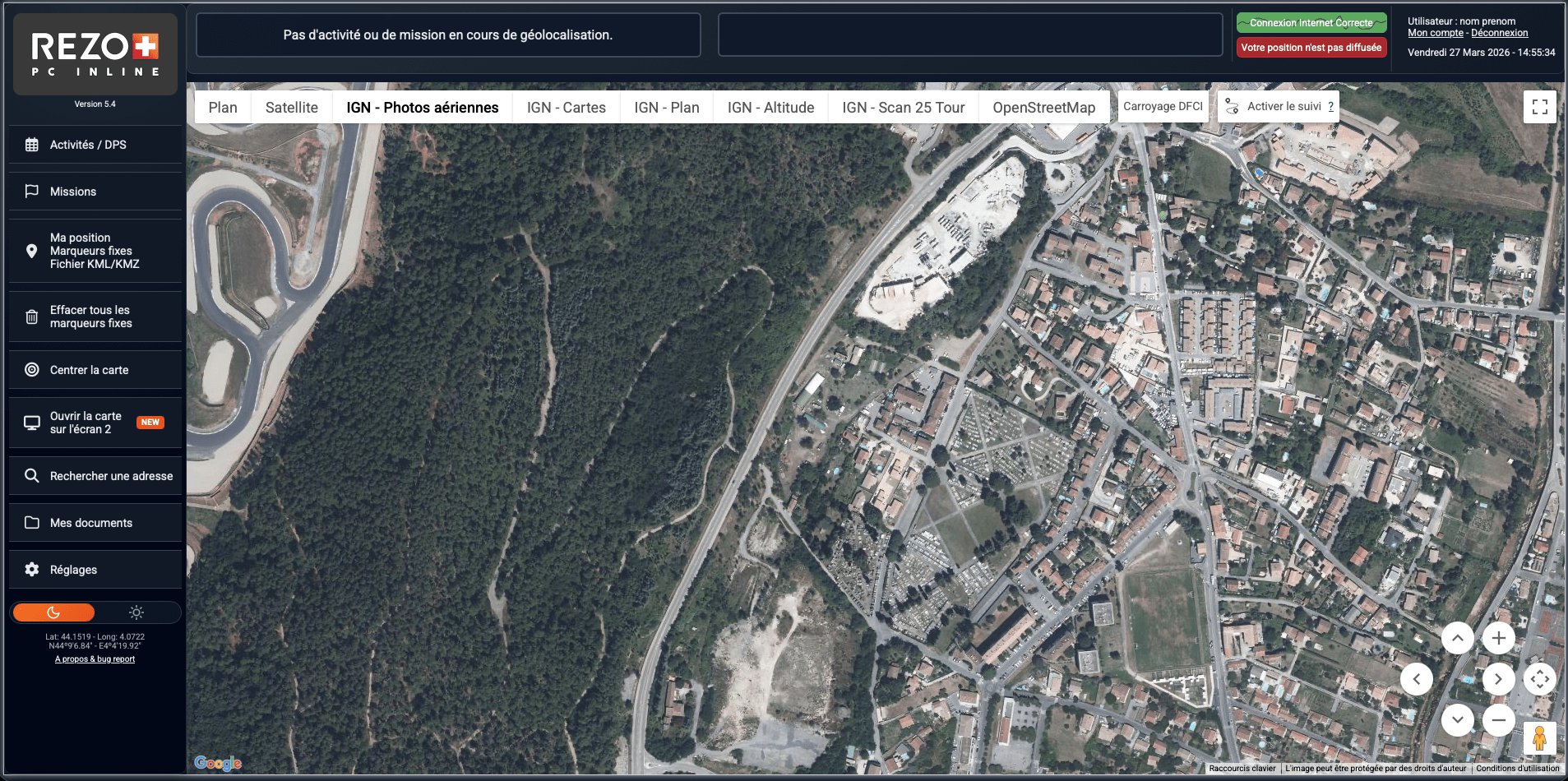
IGN – Photos aériennes
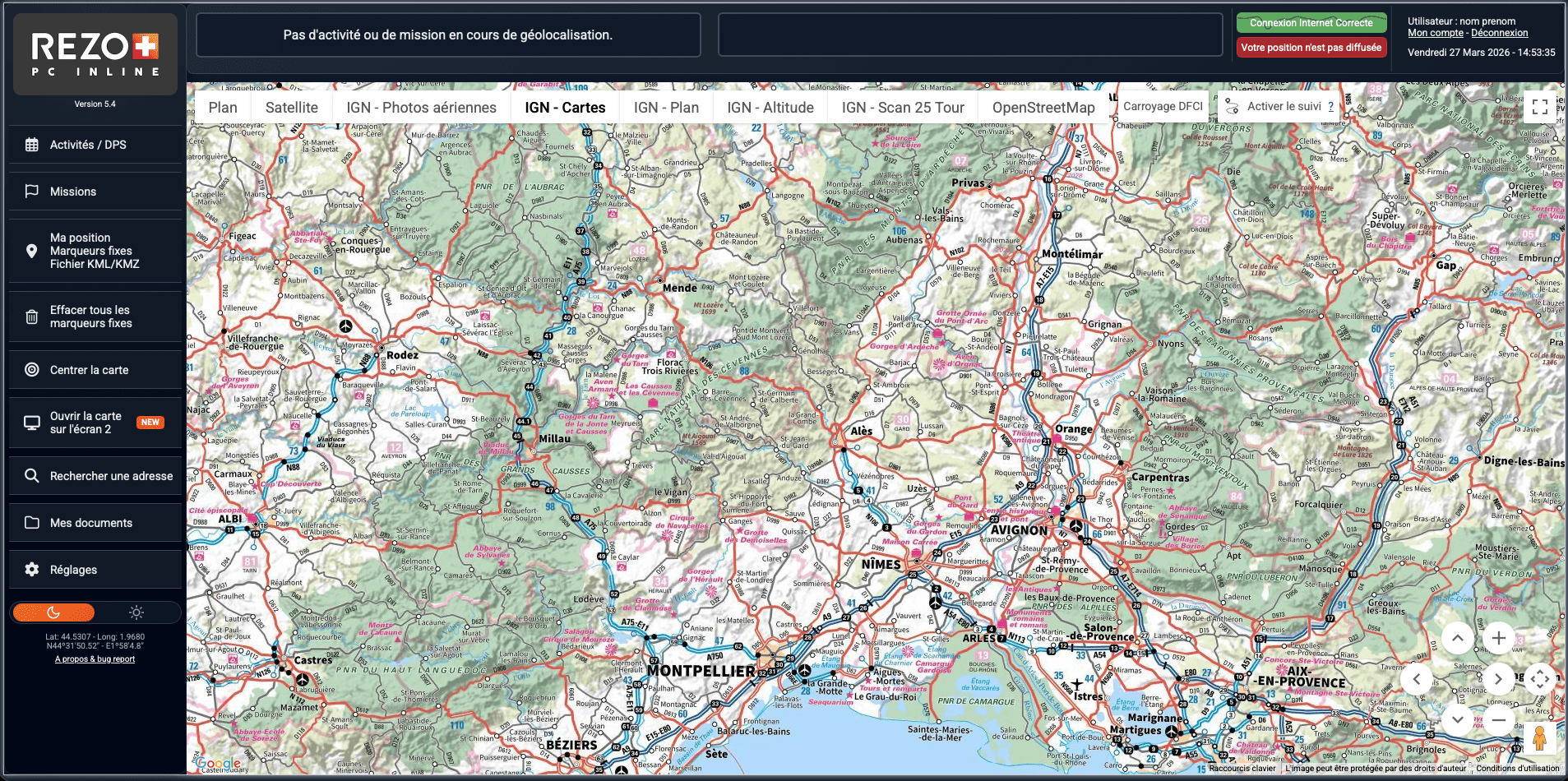
IGN – Cartes
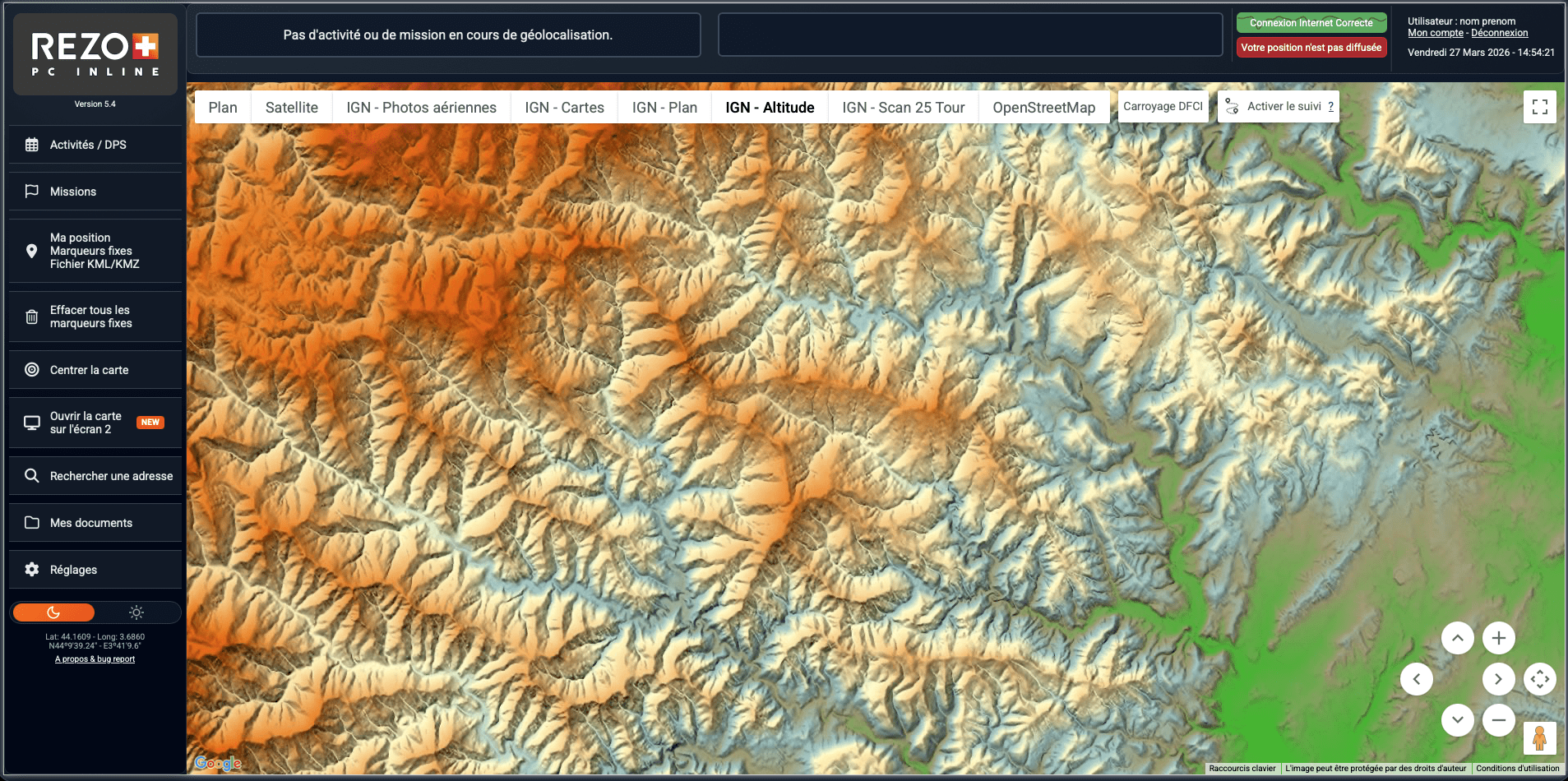
IGN – Altitude
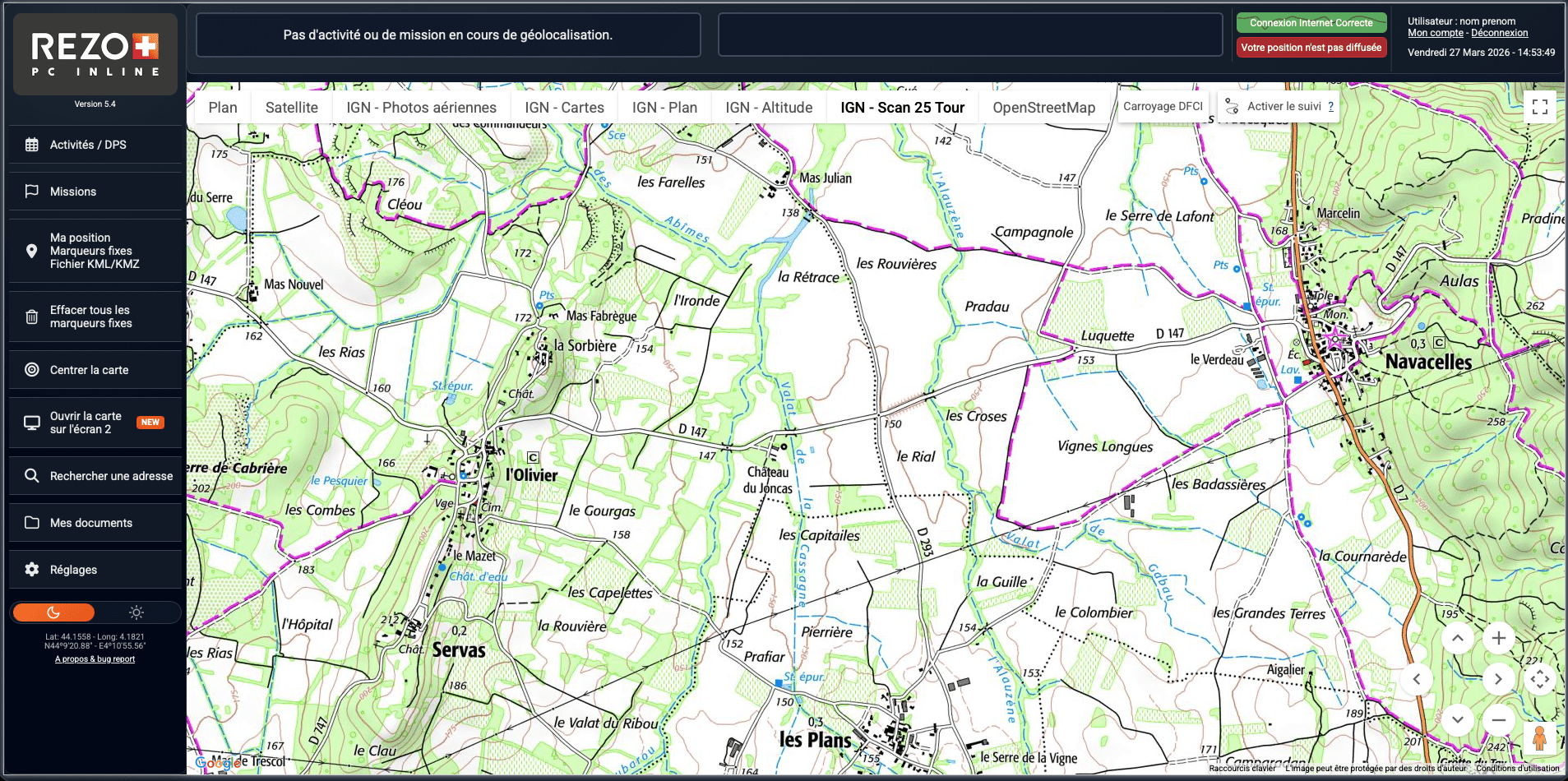
IGN – Scan 25 Tour
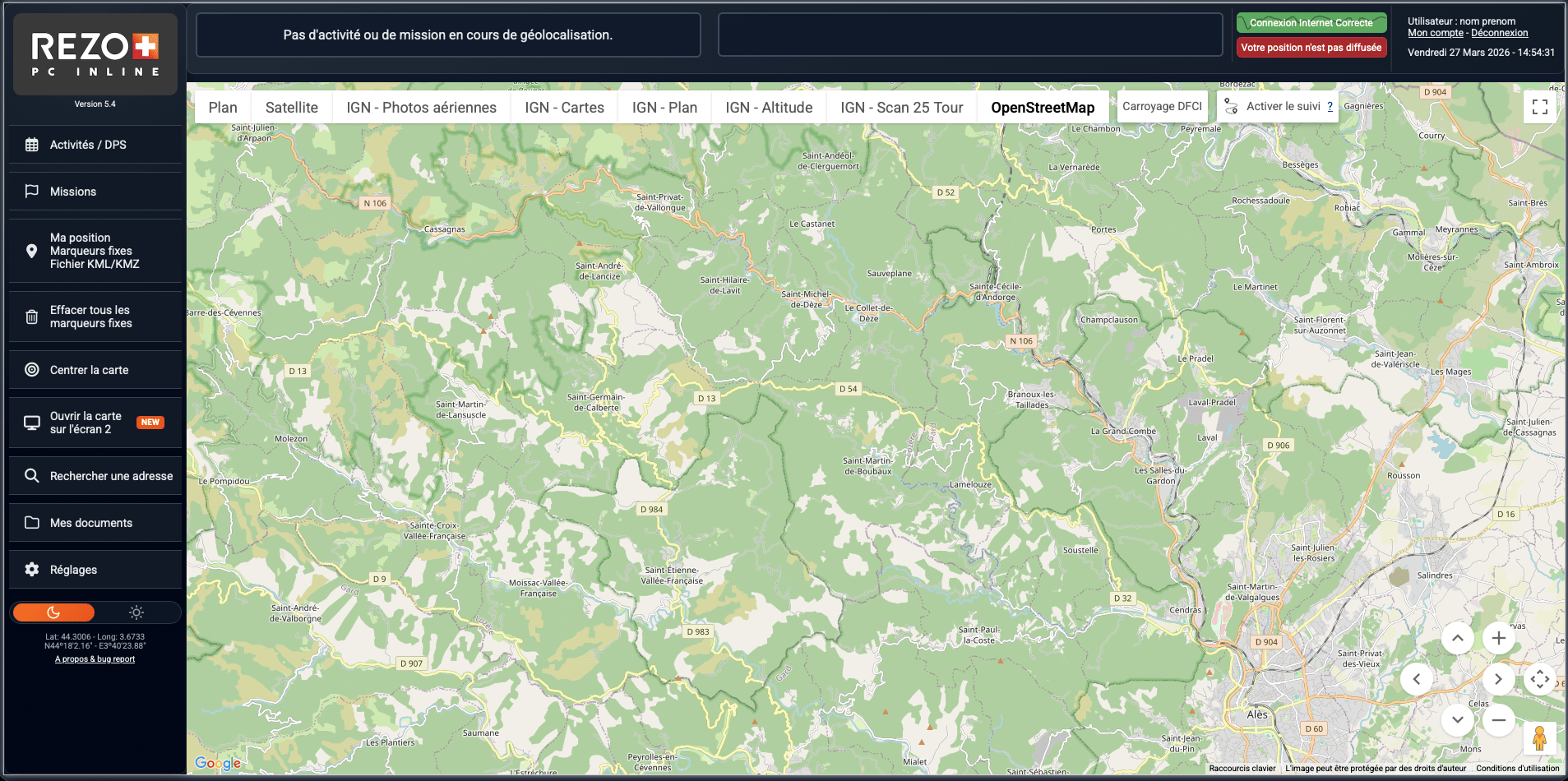
OpenStreetMap
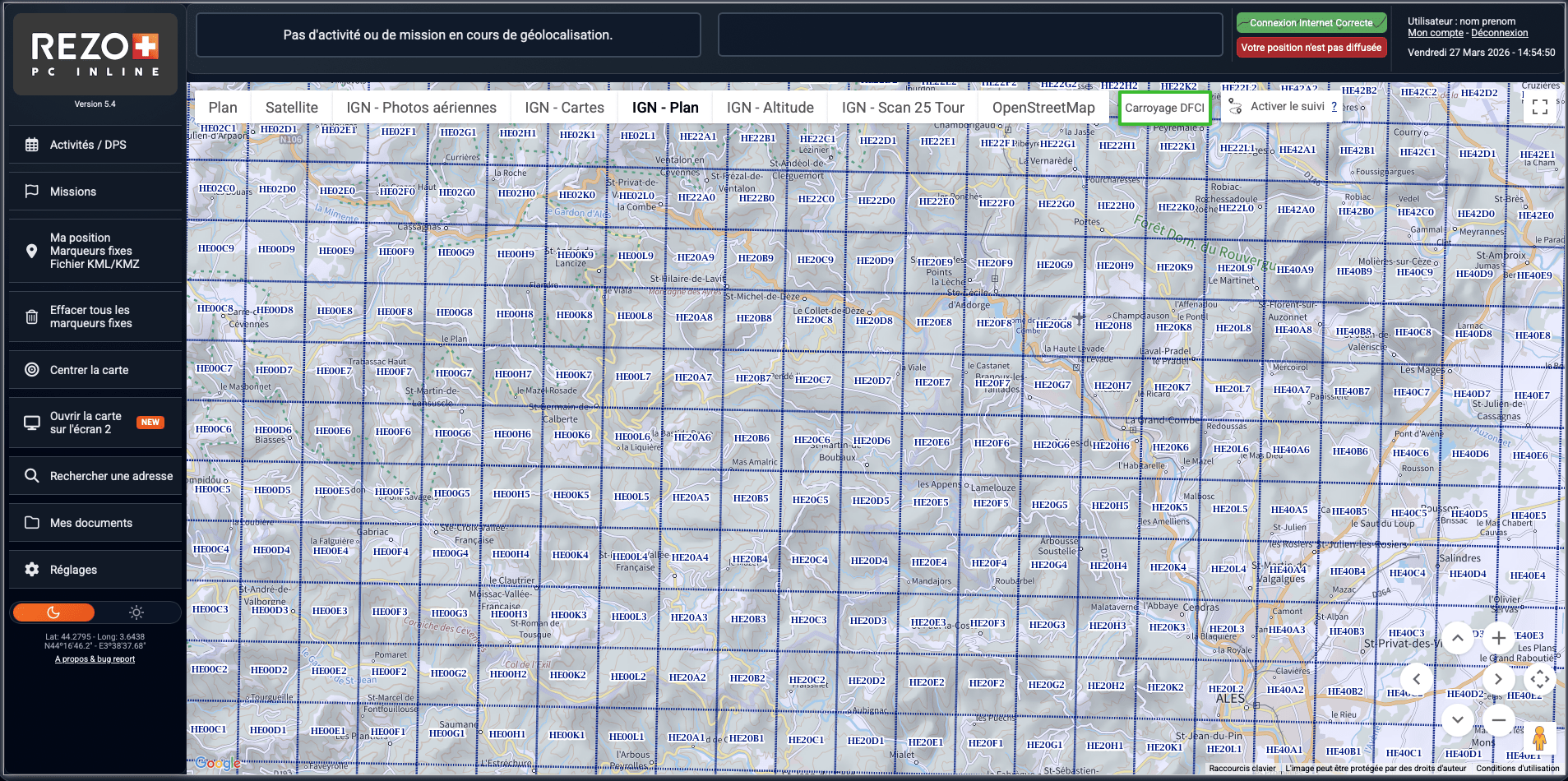
Carroyage DFCI
Activités & Missions
Le nombre d’enregistrement d’activité ou de mission est illimité. Le nombre de moyen géolocalisé est aussi illimité.
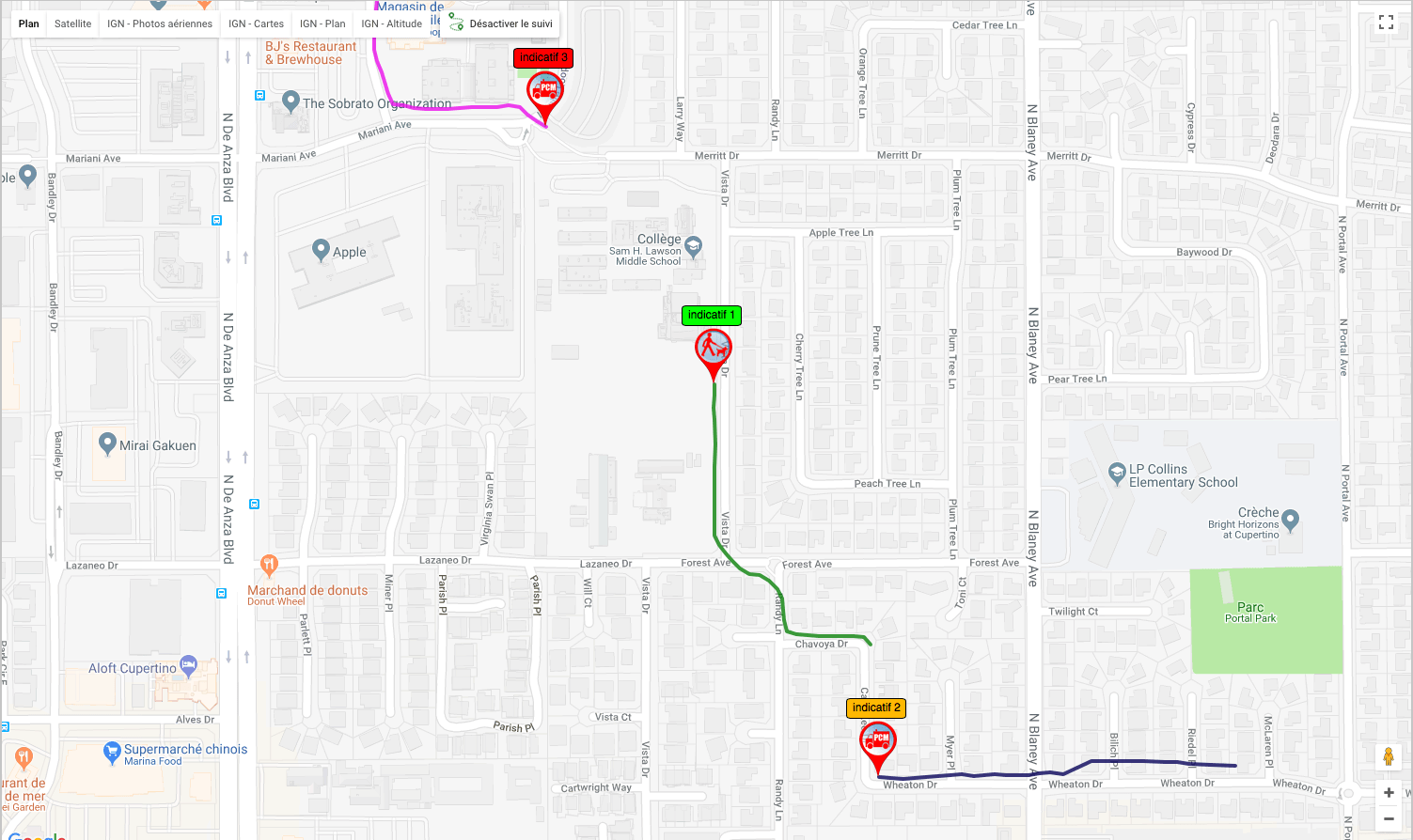
Au sein d’une Activité / Mission, chaque Moyen est identifiable par son indicatif (pas de restrictions, texte libre: EQUIPE 1, VPSP 4, VL 341, INFIRMIER 34…) et par un Icône spécifique (Véhicule léger, ambulance, camion logistique, embarcation, Equipe, Binôme, volontaire, structure fixe, PC…). Le nom de l’utilisateur, son prénom et son numéro de téléphone apparaissent également.
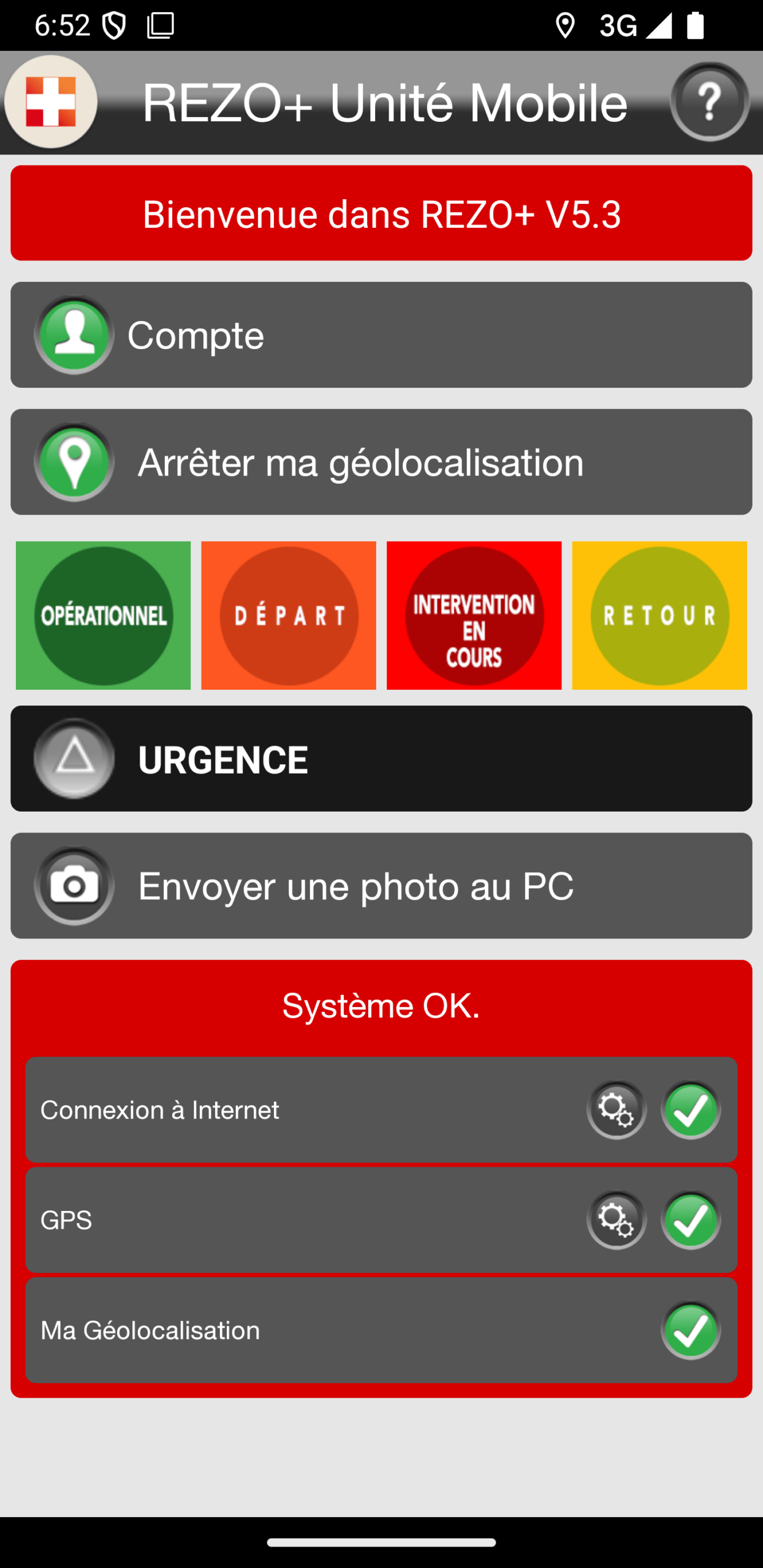
Chaque Moyen engagé sur l’activité peut, de son téléphone, sélectionner un statut, modifiant la couleur de son icône sur l’écran du poste de commandement:
- Vert: Moyen disponible – opérationnel sur son site d’affectation
- Orange: Moyen engagé – départ en intervention
- Rouge: Moyen engagé – sur les lieux, intervention en cours
- Jaune: Moyen disponible – Retour, disponible sur secteur
Un bouton spécifique, dédié aux situations critiques, permet au secouriste en difficulté d’activer un statut « Urgence » (Accident, agression…). L’opérateur PC est alors immédiatement prévenu par signaux sonores et visuels (icône noir), et peut envoyer des moyens supplémentaires en renfort.
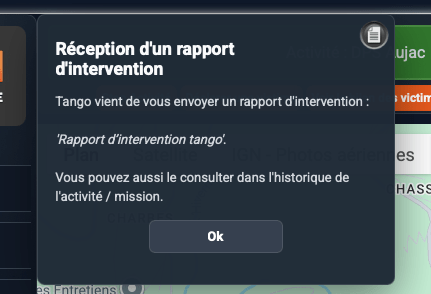
Lorsqu’un utilisateur passe de l’état « intervention en cours » à « Retour d’intervention », Il lui est possible d’envoyer un rapport textuel d’intervention au Poste de commandement. Le PC reçoit alors le rapport en direct, et il est archivé dans l’historique de l’activité.
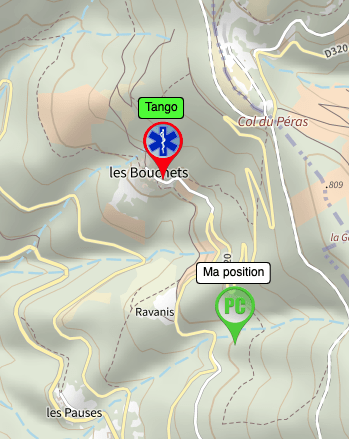
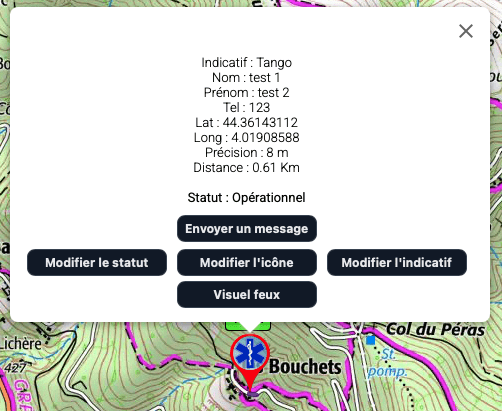
Durant la géolocalisation, chaque moyen est identifiable et localisable précisément (affichage lat./long, précision de géolocalisation et distance qui sépare le Moyen du PC) en cliquant sur son icône.
Il est aussi possible de modifier son statut, son indicatif, son icône et de lui envoyer un message. L’envoi d’un message provoque une alerte sonore sur le téléphone du moyen sur le terrain et il peut alors le lire.
Un bouton spécial « Visuel feux » permet de tracer une droite avec un angle paramétrable de façon a faire une triangularisation avec d’autres moyens afin de trouver la position d’un incendie.
Horodatage des actions.
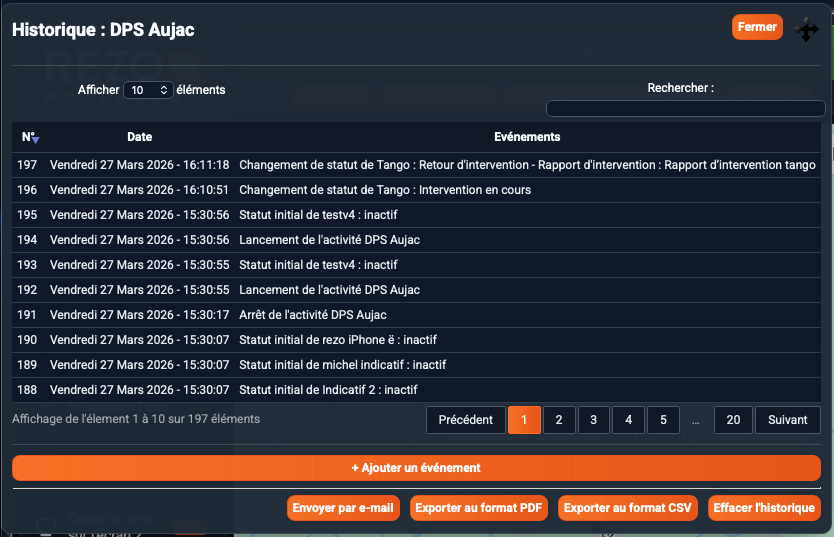
REZO+PC InLine permet l’horodatage des actions des équipes sur le terrain au cours d’une activité. L’historique est mémorisé et accessible sous forme de fichier PDF, CSV et texte (Exploitable par Excel, Word ou le bloc note par exemple). Il est aussi possible de l’envoyer par e-mail.
Gestion des victimes
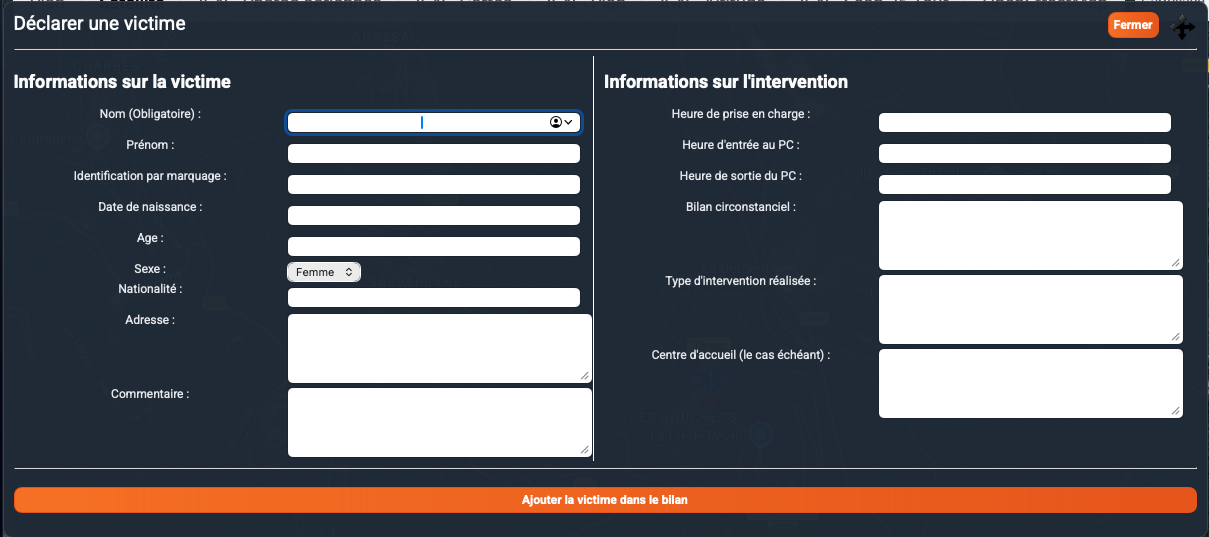
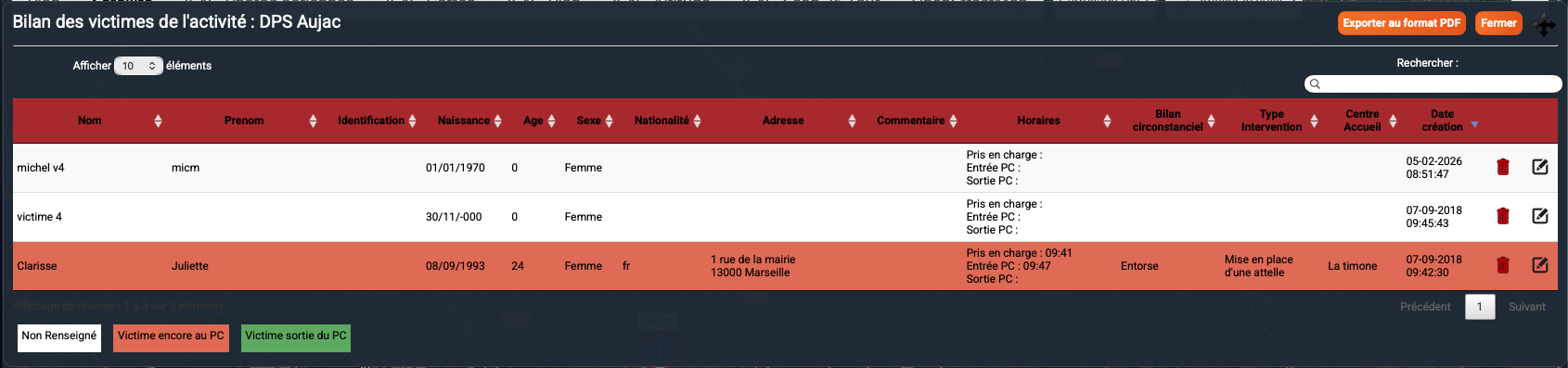
Lors d’un DPS (ou autre), le PC peut enregistrer, au fur et à mesure, les victimes dans l’application. Il est notamment possible de renseigner l’identité de la victime (nom, prénom, âge, etc…), les horaires de prise en charge, un bilan circonstanciel, le type d’intervention réalisé et le centre d’accueil (le cas échéant).
Le bilan des victimes d’un activité ou d’une mission peut être édité et exporté au format PDF.
Main Courante
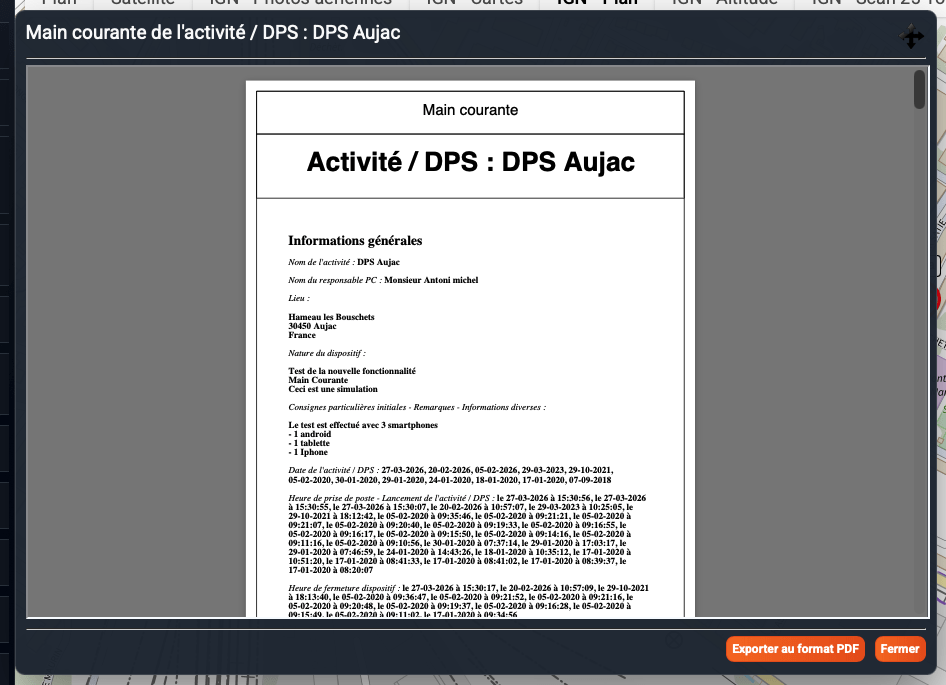
En fin d’activité ou de DPS, le PC peut visualiser et télécharger la main courante. Elle regroupe toutes les informations concernant l’activité :
- Informations générales : nom de l’activité, nom du responsable PC, le lieu, la nature du dispositif, les consignes particulières, la date ainsi que l’heure de prise de poste et l’heure de fermeture du dispositif.
- La liste chronologique des évènements : changement de statut des moyens sur le terrain, déclaration des victimes.
- La liste détaillée des victimes.
- Une synthèse reprenant le nombre ainsi que l’identité des moyens engagés, le nombre de victimes, le nombre de départs en intervention et le nombre d’urgences reçu.
Envoi de photos au PC
Durant une intervention sur le terrain, un moyen peut envoyer une ou plusieurs photos au PC. Cette fonctionnalité permet d’envoyer les rapports d’interventions au PC à la fin d’une activité ou d’une mission. Elle peut être aussi utilisée pour envoyer des photos de l’intervention en cours afin d’aider le PC à prendre de bonnes décisions de gestion.
Principe :
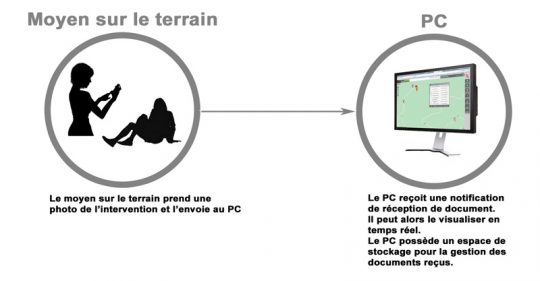
Dès que le moyen sur le terrain est géolocalisé par le PC, il a la possibilité à partir de l’application REZO+, de prendre une photo ou de sélectionner une photo dans la galerie de son smartphone et de l’envoyer au PC directement à partir de l’application.
Le PC reçoit alors une notification sur l’écran de contrôle (avec un avertissement sonore et une pastille rouge sur l’icône du moyen) et peut visionner directement le document reçu. Le PC possède un « espace document » de 100 Mo qui lui permet de stocker tous les documents reçus. Il peut donc à n’importe quel moment les visionner, les télécharger ou les supprimer.
Le cas particulier des missions
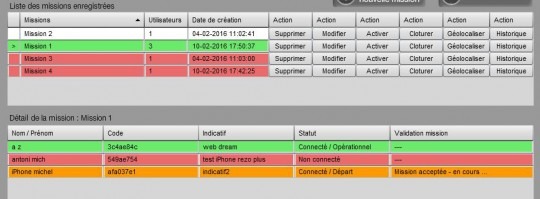
Il est possible de créer et d’envoyer des « missions » aux moyens présent sur le terrain. Les intervenants reçoivent alors la mission sur leur téléphone/tablette (REZO+) en temps réel avec le lieu d’intervention et la description. Ils peuvent soit l’accepter, soit la refuser. Une fois accepter, l’utilisateur remplie la mission. Pour la finir, il peut soit cliquer sur le bouton « Finir » de la page « mission », soit passer en mode « Retour » (ceci fini automatiquement la mission). Une vision complète du déroulement en temps réel de chaque mission est disponible dans la fenêtre « Missions ».
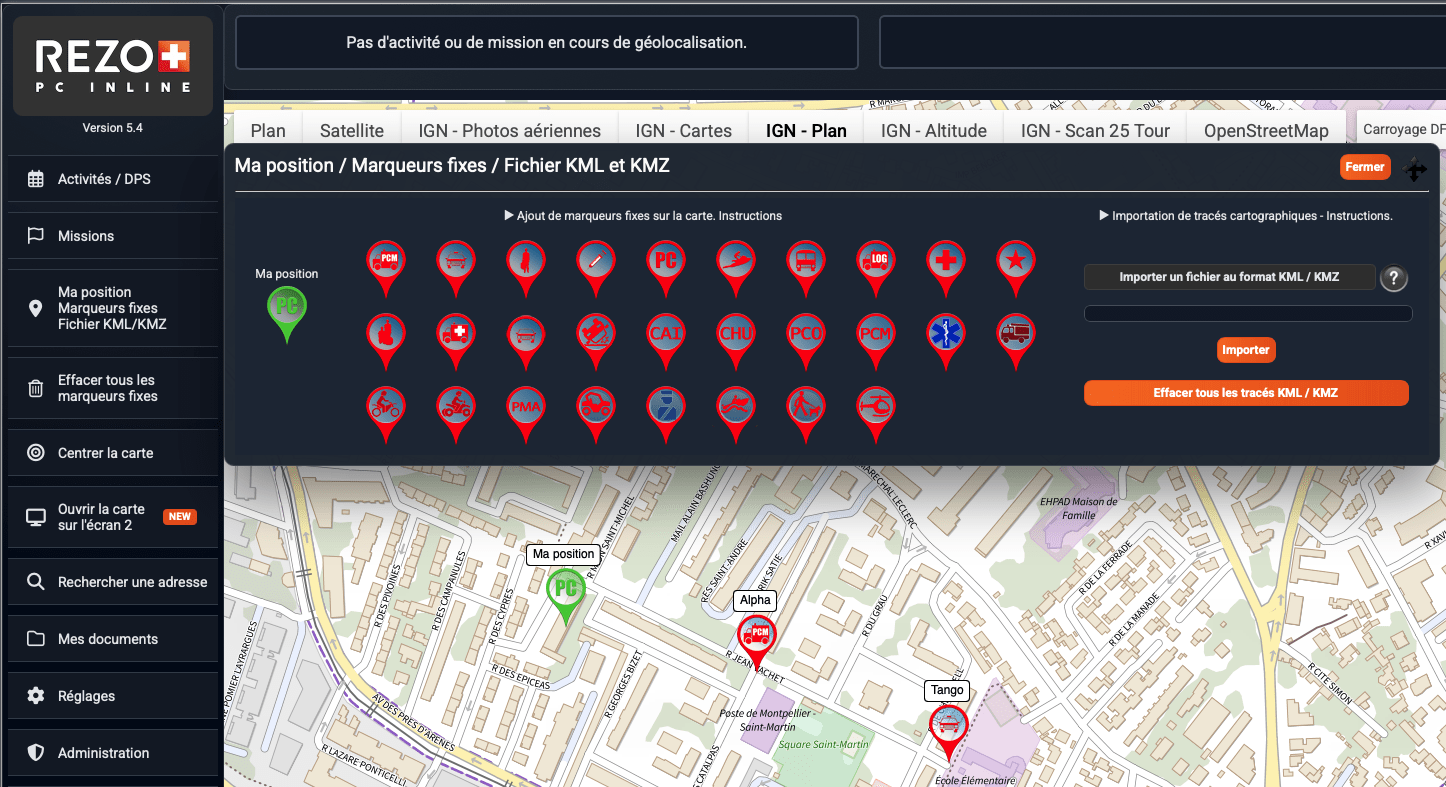
Marqueurs fixes et Marqueur PC
Durant une activité ou une mission, il est possible d’insérer des marqueurs fixes sur la carte afin d’identifier des positions stratégiques.
Vous pouvez choisir parmis 28 icones différentes.
Il est aussi possible d’insérer le marqueur « PC » qui permet de pointer la position du poste de commandement. Dans ce cas, chaque marqueur des moyens géolocalisés indique la distance le séparant au marqueur PC.
Import de tracés cartographiques
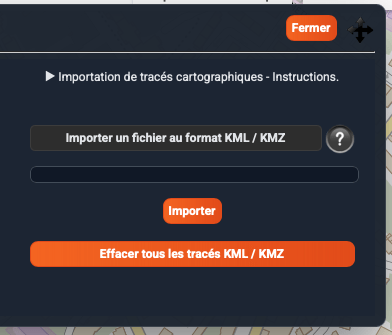
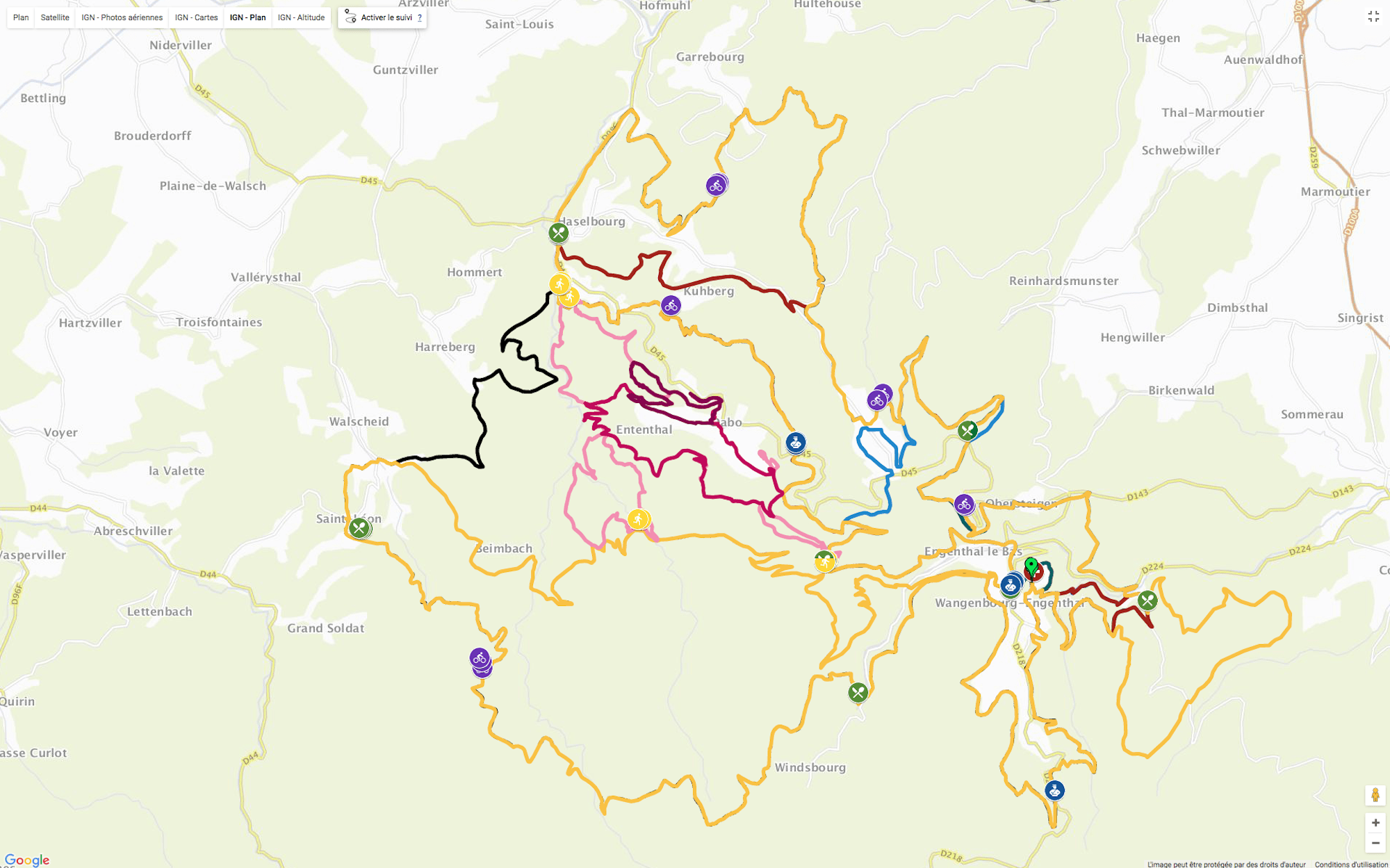
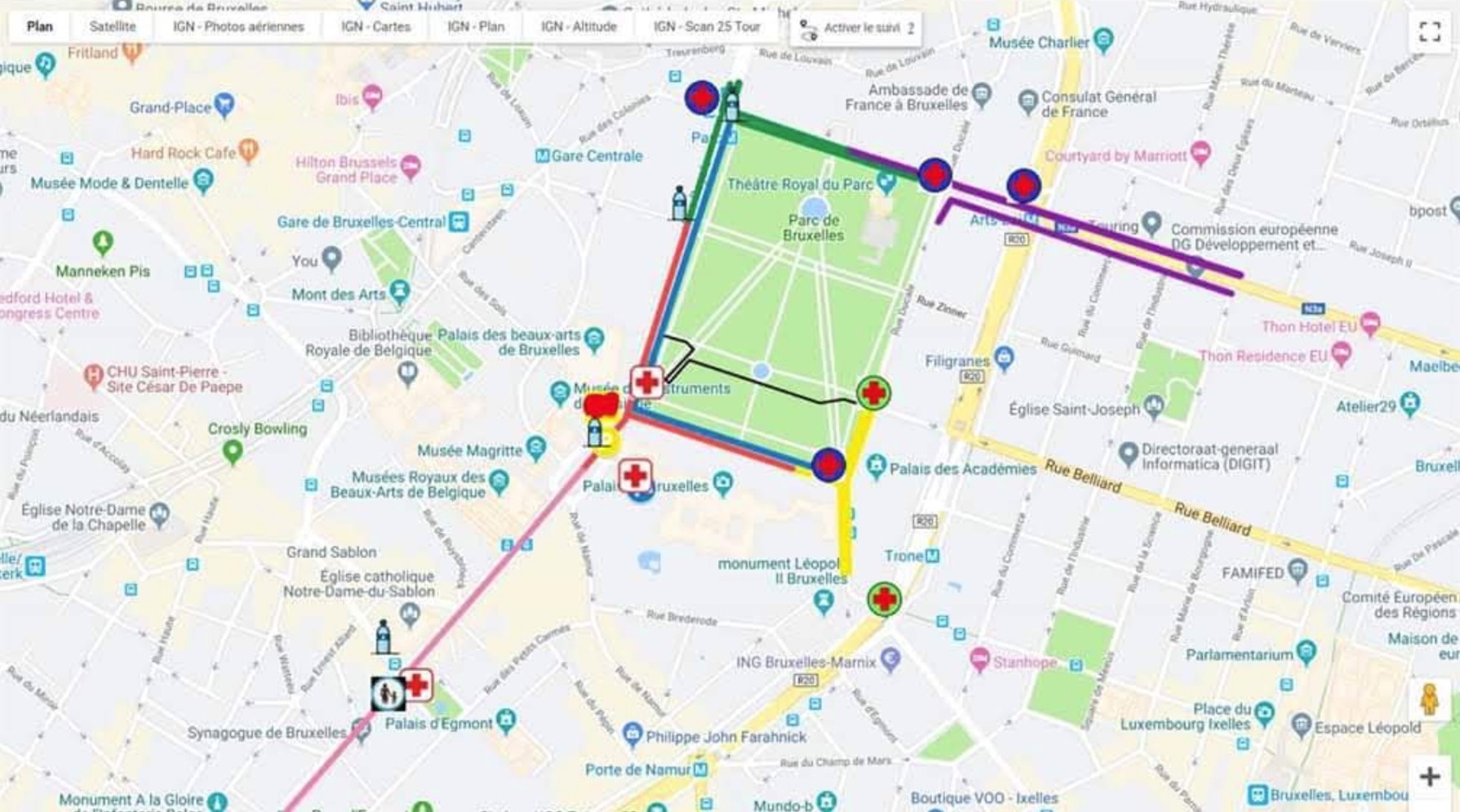
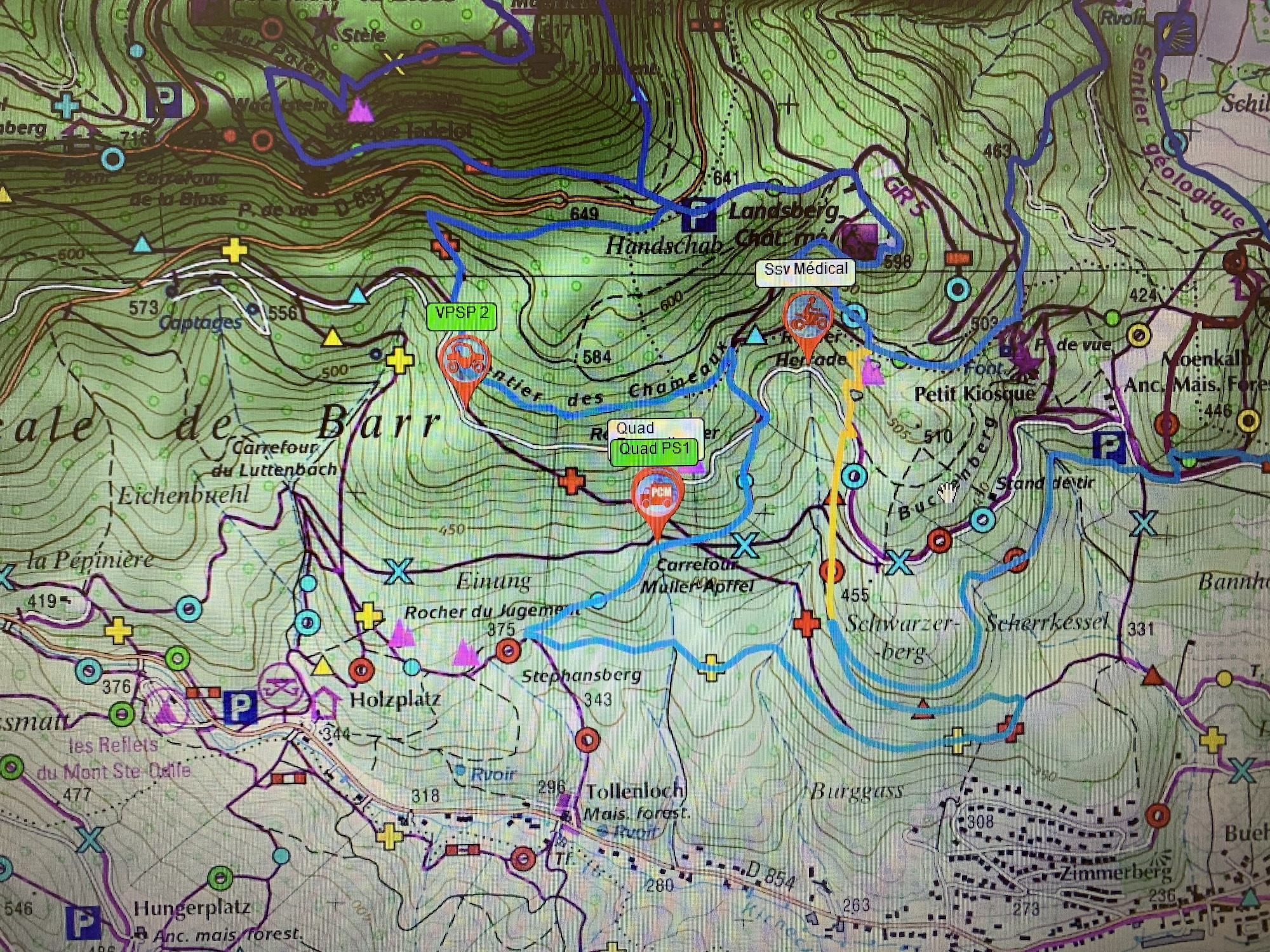
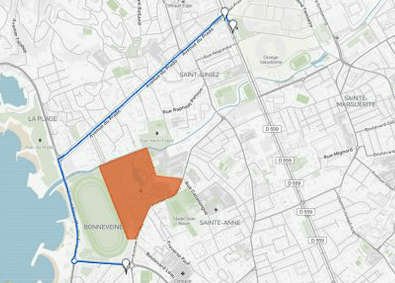
Il est possible d’importer des tracés cartographiques pour améliorer la gestion des moyens sur le terrain. Ces tracés peuvent être réalisés avec Google Maps ou Google Earth puis importés dans l’application. Ainsi, vous pouvez faire figurer sur la carte des informations fixes (comme un signaleur, un portail d’accès), une zone d’intervention, de tracer le parcours d’une course etc… Vous avez la possibilité d’insérer plusieurs tracés sur la même carte.
Lors de la définition d’une activité, il est possible de définir directement le lien du fichier KML ou KMZ afin qu’il s’ouvre à chaque lancement de l’activité.
Afin de les importer dans REZO+ PC Inline, il convient de les enregistrer au format KML ou KMZ puis de les ouvrir dans REZO+ PC Inline. Vous pouvez en suivant ce lien : https://www.web-dream.fr/app/aide-limportation-de-traces-cartographiques-rezo-pc-inline/ lire l’aide sur l’importation de tracés personnalisés dans l’application.
Suivi du déplacement des moyens sur le terrain.
Il est possible d’effectuer le suivi des déplacement des moyens engagés sur le terrain. Pour cela, en activant le mode ‘suivi’ il est possible de visualiser sur la carte la trace des utilisateurs. Chaque trace peut-être désactivée en cliquant dessus. Un click sur l’icône d’un moyen permet d’afficher sa trace. Aide sur le suivi des équipes : https://www.web-dream.fr/app/aide-pour-le-suivi-equipe-dans-rezo-pc-inline/
Deuxième écran
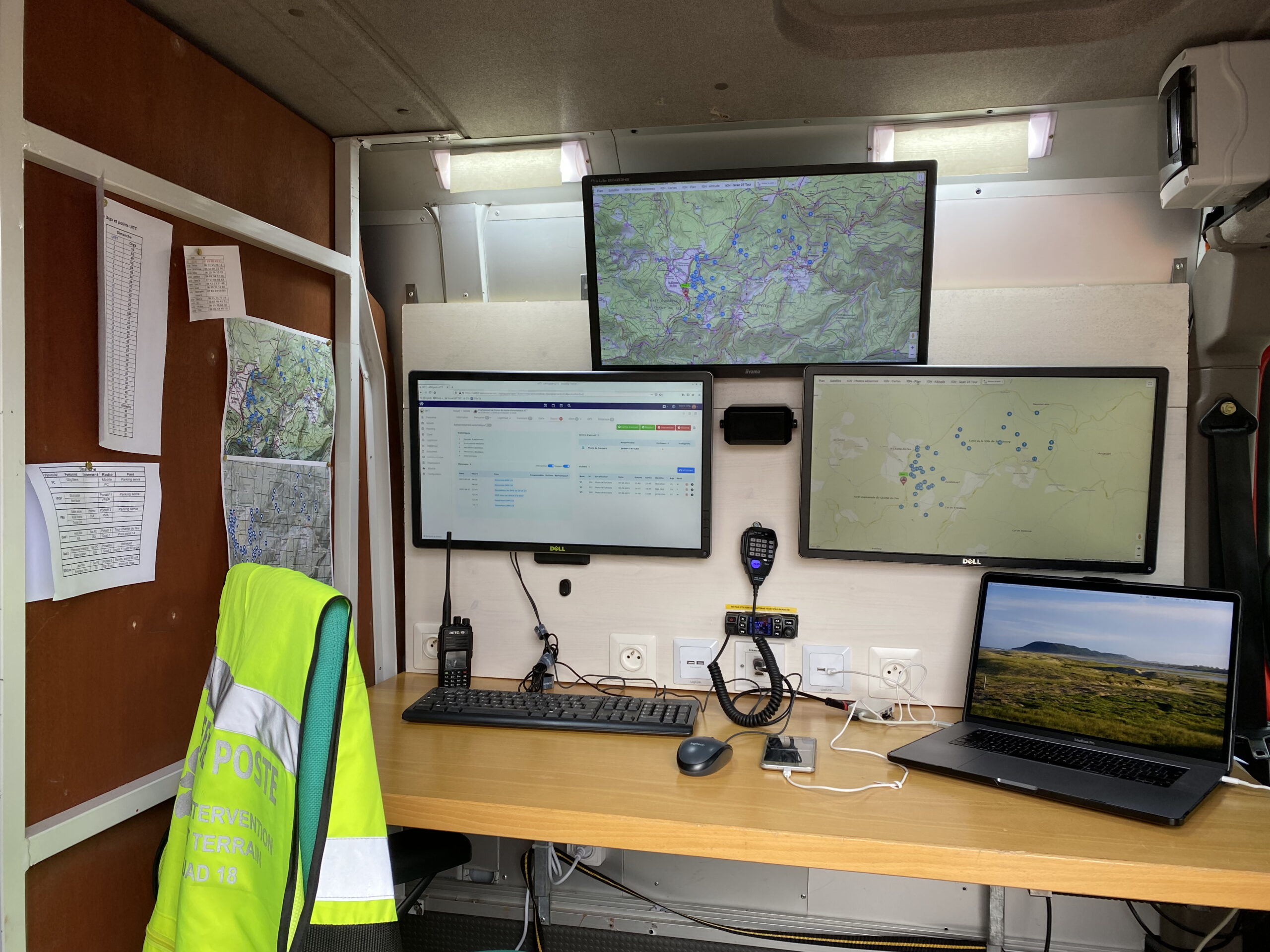
Cette version introduit une carte plein écran dédiée au second écran, pensée pour les postes de commandement et les salles d’opération.
Ouverture dédiée : une fenêtre carte peut être ouverte sur un deuxième écran, sans quitter l’écran principal.
Synchronisation : la vue (centrage, zoom, type de fond de carte) est alignée avec la carte principale.
Données en temps réel : la carte second écran affiche les intervenants géolocalisés, la position du poste de commandement, les marqueurs fixes et les tracés KML liés à l’intervention.
Vous vous lancez ?
Voici un guide de démarrage rapide pour l’utilisation de REZO+